Результаты тестирования ЕИСОТ Блок 3 Программа А Требования по охране труда
1
При выполнении каких видов работ выдаются средства комбинированного действия?
а) работы с водными растворами, водой (предусмотренные технологией), СОЖ на водной основе, дезинфицирующими средствами;
б) наружные, сварочные и другие работы, связанные с воздействием ультрафиолетового излучения диапазонов A, B, C или воздействием пониженных температур, ветра;
Вы ответили верно
в) работы при попеременном воздействии водорастворимых и водонерастворимых материалов и веществ.
2
В каких случаях государственный инспектор труда самостоятельно проводит расследование?
Вы ответили верно
A) сокрытого несчастного случая
Б) несчастного случая, о котором, работодатель не направил извещение в страховую компанию
B) произошедшего с работником другой организации
Г) произошедшего с работником, не достигшим 18 лет
3
На основании какого документа проводится вводный инструктаж по охране труда?
а) по правилам внутреннего трудового распорядка;
б) по инструкции по охране труда;
Вы ответили верно
в) по программе вводного инструктажа.
4
Какой документ обязан издать работодатель в месячный срок после завершения расследования профессионального заболевания на основании акта о случае профессионального заболевания
Ваш ответ
а) направить заявление в органы исполнительной власти субъектов Российской Федерации в области охраны труда на проведение государственной экспертизы условий труда;
Правильный ответ
б) издать приказ о конкретных мерах по предупреждению профессиональных заболеваний;
в) разработать мероприятия по улучшению условий труда.
5
Какие мероприятия по управлению профессиональными рисками проводятся в организации?
а) разработка порядка оценки профессиональных рисков.
б) выявление опасностей.
в) оценка уровней профессиональных рисков.
г) снижение уровней профессиональных рисков.
Вы ответили верно
д) все ответы верны.
6
Какие технологические процессы не реализованы при проведении работ? Может быть несколько верных вариантов
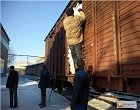
Вы ответили верно
а) Не применена механизация и автоматизация процессов;
б) Необходимо отказаться от процесса, т.к. это сопряжено с опасностью;
в) Не проведены подбор и применение оборудования с целью снижения влияния факторов производственной среды трудового процесса;
г) Нет разметки с ограждением в месте проведения работ
7
Для каких работников повторный инструктаж по охране труда не проводится?
а) освобожденных от прохождения вводного инструктажа;
Вы ответили верно
б) освобожденных от прохождения первичного инструктажа по охране труда;
в) не прошедших стажировку на рабочем месте.
8
К какому виду ответственности могут быть привлечены лица, виновные в нарушении трудового законодательства?
а) дисциплинарная ответственность;
б) материальная ответственность;
в) административная ответственность;
г) уголовная ответственность;
д) гражданско-правовая ответственность;
Вы ответили верно
е) все перечисленные виды ответственности
9
В каком количестве выдается мыло или жидкие моющие средства (для мытья рук) в месяц на 1 работника
Вы ответили верно
а) 200 г (мыло туалетное) или 250 мл (жидкие моющие средства в дозирующих устройствах);
б) 250 г (мыло туалетное) или 350 мл (жидкие моющие средства в дозирующих устройствах);
в) 150 г (мыло туалетное) или 350 мл (жидкие моющие средства в дозирующих устройствах).
10
Кто обеспечивает формирование и ведение реестра деклараций соответствия условий труда государственным нормативным требованиям охраны труда?
а) Министерство труда и социальной защиты Российской Федерации;
Вы ответили верно
б) Федеральная служба по труду и занятости;
в) орган исполнительной власти субъекта Российской Федерации в области охраны труда;
г) организация, проводящая специальную оценку условий труда.
Итак, в верхней части экрана мы видим информационную полосу, в которой написано название Вашего предприятия.
Она носит в основном информационный характер, но если Вы нажмете на название Вы попадете в личный кабинет студента.
Первая кнопка справа открывает основное меню находящееся слева, которое в мобильной версии отсутствует
Следующая кнопка выводит на экран форму в которой вы можете написть нам и мы постараемся решить ваши проблемы.
Далее идет кнопка инструкций на каждой страницы есть более подробные иструкции по формам заполнения. Эта кнопка выводит описание к определенной странице.
Эта кнопка откроет новую вкаладку и Вы попадете в раздел настройки сайта. Там вы можете отобрать интерисующие Вас темы изменить название системы и т.д.
Следующая кнопка используется для удаления чего либо в зависисмости на какой страницы вы находитесь. Вам надо выбрать например студента и нажать на кнопку. И студент удалится будте осторожны, что Вы удалите то уже не востановить)
Последняя кнопка в верхней части закрывает сессию и отправляет Вас на форму входа в личный кабинет.Например, для того, чтобы войти под другим логином. Будте внимательны Ваш пароль не подходит к форме для студентов вы должны заходить именно здесь demo.testsmart.ru/apanel/
Верхняя серая панель
Ниже мы видим серую полосу на которой размещены несколько кнопок:
- эта кнопка открывает доступ в разделе студенты вы выбираете студентов и нажимаете на эту кнопку у студентов откроется доступ на 7 дней количество дней доступа можно изменить просто напишите нам.
- Как Вы уже догадались обратная функция к предыдущей кнопке.
- Эта кнопка предназначена для внесения данных по темам в протокол работает в разделе результаты студентов.
- Эта кнопка убирает студентов и протоколы в архив из общего списка.
- Кнопка для удаления данных которые Вам не нужны. Будьте осторожны с этой кнопкой).
Опустившись ниже, мы видим основное меню. Обращаем Ваше внимание, что все кнопки могут быть сделаны под Ваши конкретные цели. Мы можем добавить дополнительные ссылки, а также убрать не нужные Вам.
В мобильной версии это меню находится в верхнем правом углу за кнопкой с тремя горизонтальными полосами.
Нажав на нее мы попадаем в раздел, где списком представлены все организации, для которых Вы проводите обучение.
Все строки списка являются функциональными.
Нажав на название организации, в строке, вы попадаете на список студентов относящихся к этой организации.
Далее идет ссылка изменить данные. Нажав на эту ссылку, Вы попадаете в форму редактирования данных о организации.
Здесь Вы можете изменить любые данные об организации.
Если вы поставите галочку напротив организации, Вы можете воспльзоваться верхними кнопками в серой верхней полосе. Например удалить организацию. Будте внимательны при удалении организации удаляются все прикрепленные к ней студенты. Лучше перенесите ее в архив). Удаляйте если Вы точно уверены в этом.
Студенты
Кнопка «Студенты»:
Нажав на кнопку, студенты, вы попадаете на страницу со списком всех студентов обучающихся у Вас. Сверху также появились кнопки Открыть доступ Закрыть доступ Вы можете управлять доступом по Вашему желанию Также вы можете удалить и перенести в архив выделив галочкой студента или группу студентов.
Если Вы нажмете на Фамилию Имя Отчество Вы попадете на страницу с карточкой студента и листом сданного теста.
Далее в строке идет информация сдавал студент тестирование или нет. Если сдавал надпись будет "Результаты", если не сдавал надпись будет "Не сдавал" нажав на "Результаты" появятся все результаты студента которые он проходил, выбрав один из результатов вы окажетесь на странице данного результата. Справа появятся две кнопки Вы можете распечатать карточку студента и этот результат.
Преподаватели
Кнопка "Преподаватели"
Следующая кнопка преподаватели, здесь Вы заносите всех преподаватлей которые преподают у Вас.
Справо у Вас появляется кнопка "Новый преподаватель". С помощью нее вы попадаете в форму для заполнения данных преподавателя. Если Вам необходимо могут быть добавлены дополнительные поля. Все поля здесь описаны и легко понятны.
Возвращаемя в раздел преподаватели в строке преподователя на примере Админовой А. А. идут ссылки . Сама фамилия заней не прикреплена в данный момент ни одна страница но может быть размещена любая информация связанная с преподавателем. Как то студенты обучающиеся у этого преподавателя, или личная карточка, или любая другая информация.
Далее идет ссылка "Данные преподавателя" эта таже форма, что в новом преподавателе, только поля уже заполнены учителем который находится в базе.
Здесь Вы можете скоректировать любые данные с Вашего специалиста.
Далее идет ссылка протоколы. Здесь ссылка сортирует протоколы в которых участвует преподаватель. Нажав на нее Вы попадаете в список протоколов.
Далее нажав на протокол Вы попадаете на форму протокола которую можно изменить по Вашему желанию.
Эта форма хороша тем у кого протокол остается неизменным. У кого формы протоколов меняются смотрите часть "Протоколы".
Оставшаяся ссылка в в разделе "Преподаватели" это ссылка "Удалить" также как и в разделе "Студенты" полностью удаляет преподователя.
Новая организация
Кнопка Новая организация
Нажав на эту кнопку Вы попадете на форму создания организации. Вы можете создать любое количество организаций и прикрепить к ним студентов.
Новый студент
Кнопка Новый студент
Эта кнопка отправляет Вас на форму создания студента. Важный момент если Вы хотите чтобы студенты прикреплялись к определенной организации. Сначало создайте эту организацию а потом у студента в поле организации выберите это предприятие.
Новый админ
Кнопка Новый админ
Эта кнопка открывает страницу создания нового преподавателя. Вы можете создать новых преподавателей с новыми паролями и логинами, тогда новые преподаватели смогут входить под своим паролем. Если нужно ограничить права новых преподавателей пишите настроим.
Протоколы
Протоколы
В этом разделе собраны все протоколы которые Вы создавали Вы можете отредактировать их удалить или отправить в архив. .
Библиотека
Библиотека
Здесь собрана вся литература которую Вы можете скачать сейчас ведется работа по увеличению документации в ближайшее время будет доступно около 50 тыс документов.
Архив тем
Архив тем
В этом разделе собраны все темы за прошлые годы если Вам необходимо добавить их в свои разделы напишите нам и мы добавим их Вам в основной список.
Архив протоколов
Архив протоколов
Нажав на эту кнопку Вы попадете в раздел протоколов которые Вы отправили в архив здесь Вы можете удалить протокол или востановить из архива.
Архив студентов
Архив студентов
Нажав на эту кнопку Вы попадете на страницу всех студентов которые Вы отправили в архив здесь Вы можете отредактировать, удалить или восстановить из архива студентов. .